
Οδηγός Δημιουργίας Arcace Ταμπλό για το Mame με Πληκτρολόγιο.
Πρόσφατα πήρα ένα ταμπλό. Ξεκίνησα λοιπον να φτιάξω το δικό μου Mame Arcade PC 🕹.
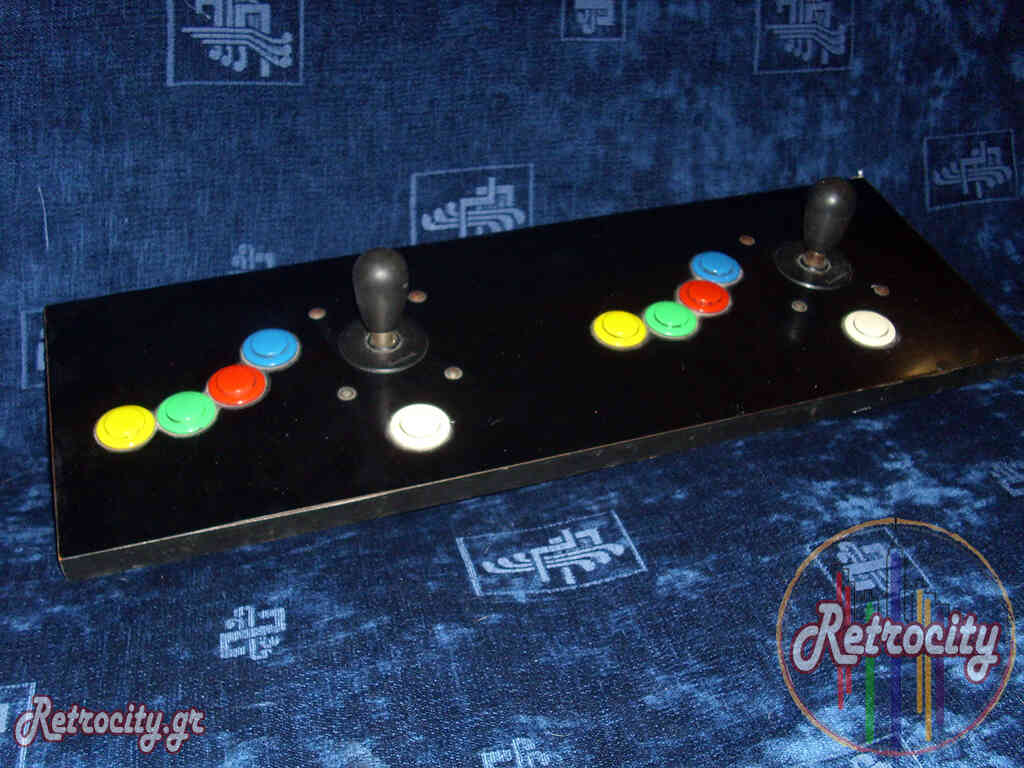
Το πρώτο πράγμα που έπρεπε να κάνω ήταν να βρω ένα πληκτρολόγιο που θα χρησιμοποιηθεί σαν «δωρητής οργάνων» για το project… γιατι δωρητής οργάνων? θα καταλάβετε στην πορεία…
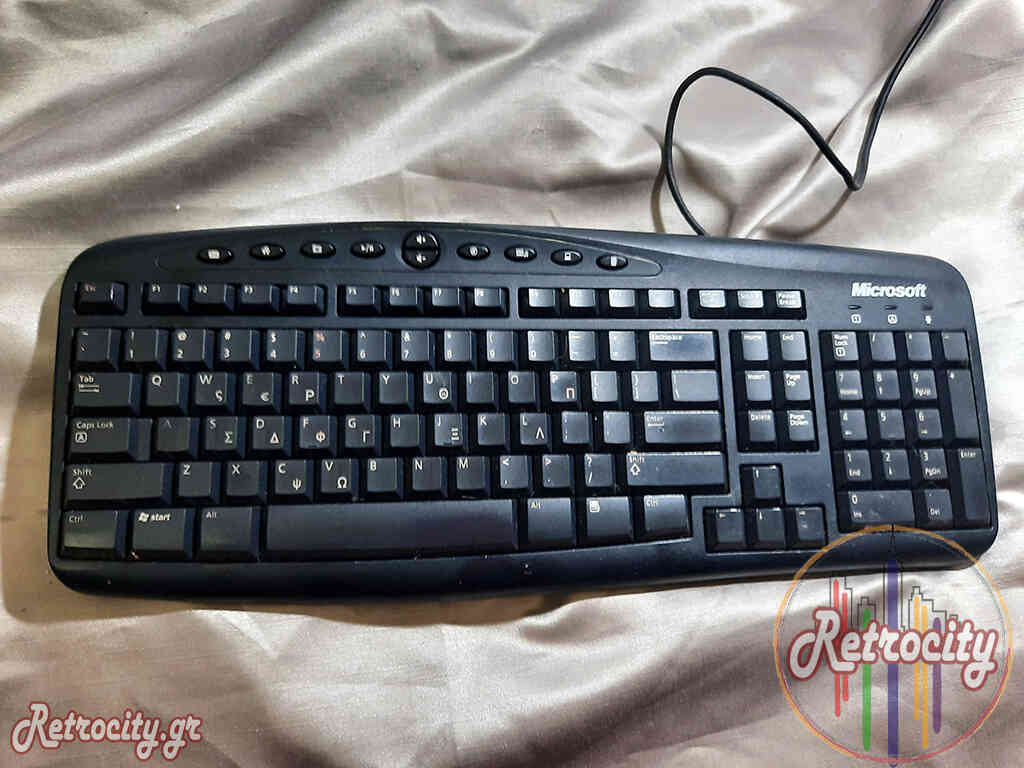
Το «όργανο» λοιπον που θα χρειαστούμε από τον δωρητή είναι το μικρό πλακετάκι που βρίσκεται στα σπλάχνα του.
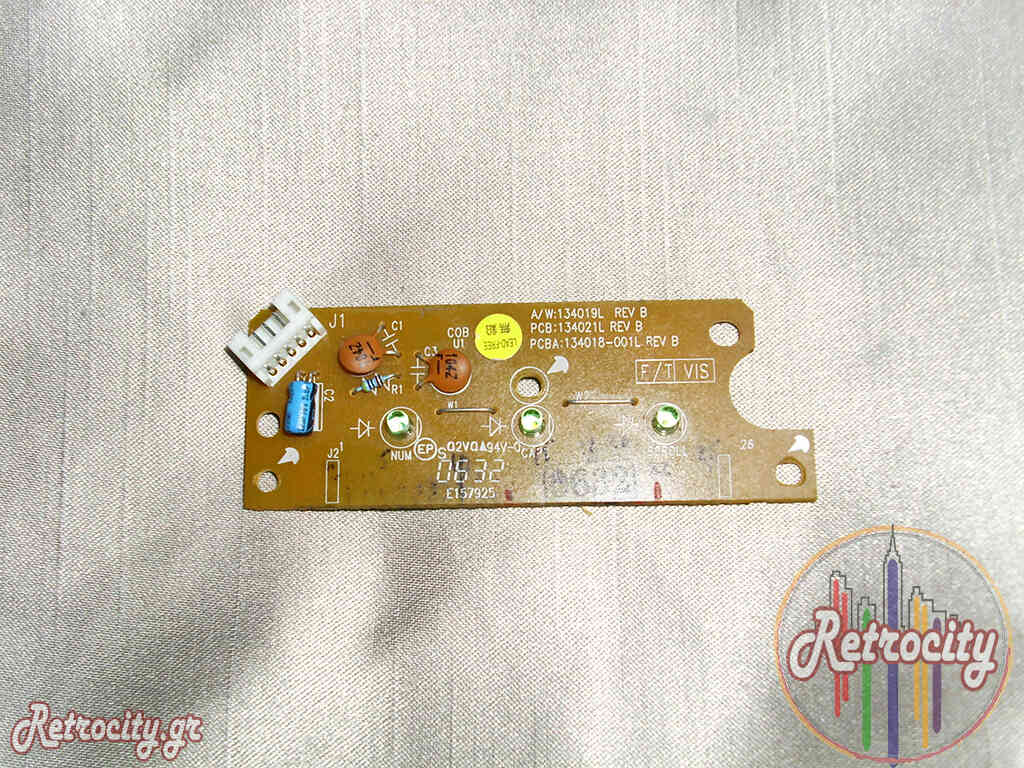
Πάνω σε αυτό πρέπει να βρούμε τις επαφές που οδηγούν στις μεμβράνες του πληκτρολογίου….
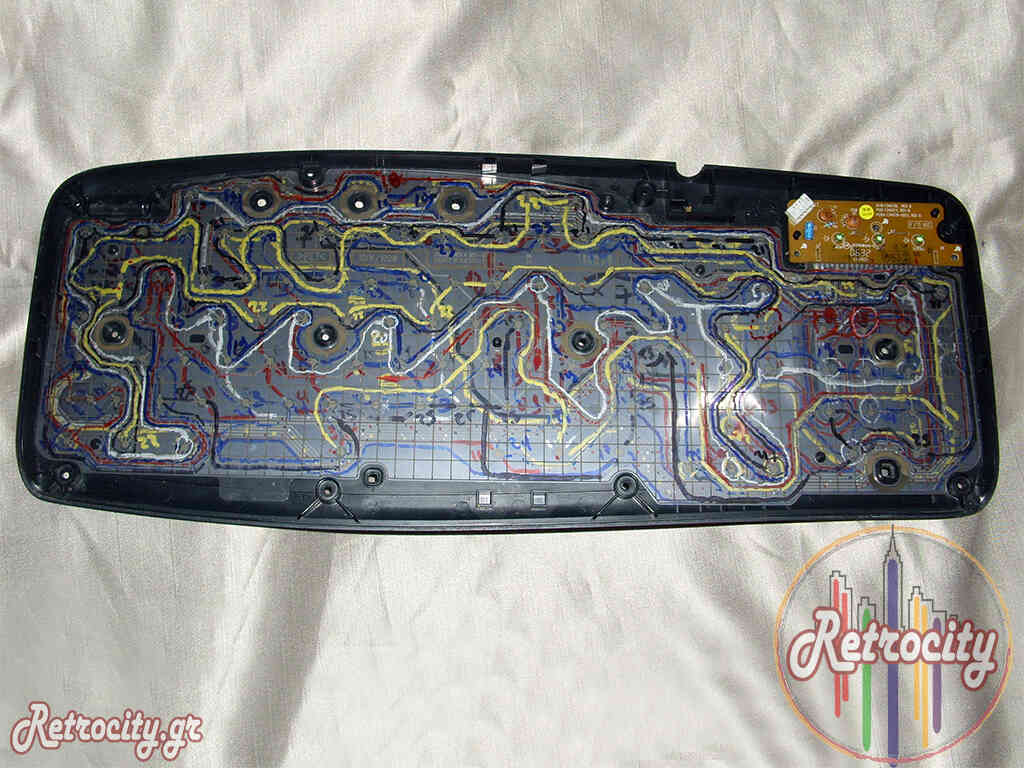
κατόπιν πρεπει να ακολουθήσουμε με προσοχή και πολύ σχολαστικά, τις γραμμές που περνάνε από τα πλήκτρα έτσι ώστε να δούμε ποια γραμμή περνάει από ποιο πλήκτρο και ποια είναι η επαφή του στην πλακέτα (αυτό πρέπει να γίνει και στην πάνω και στην κάτω μεμβράνη).
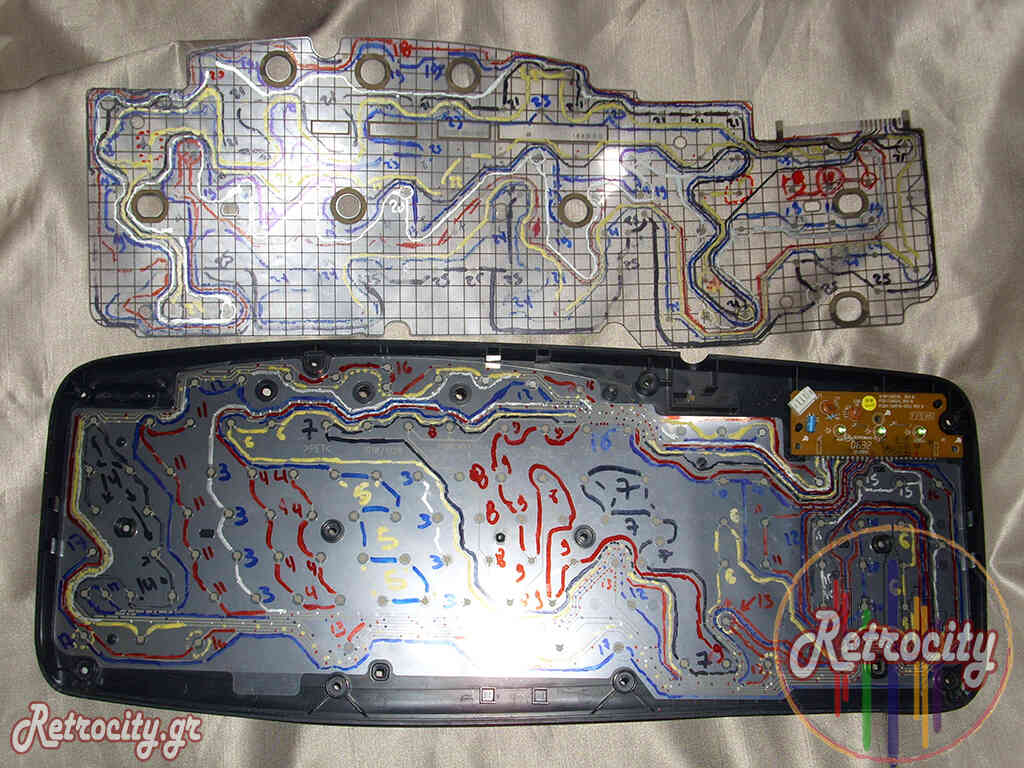
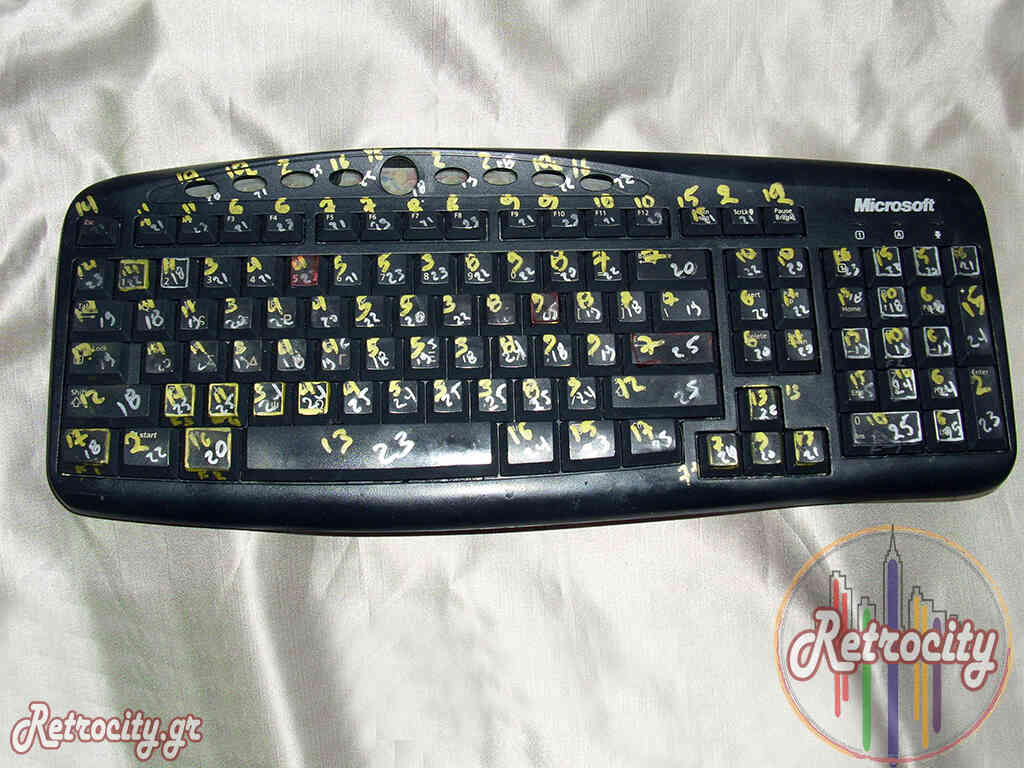
Το αποτέλεσμα θα είναι να βρούμε τις επαφές που κάθε πλήκτρο κλείνει κύκλωμα με το πλακετάκι και φυσικά αυτό το σημειώνουμε σε χαρτί (ή όπως έκανα εγω 😁 ).
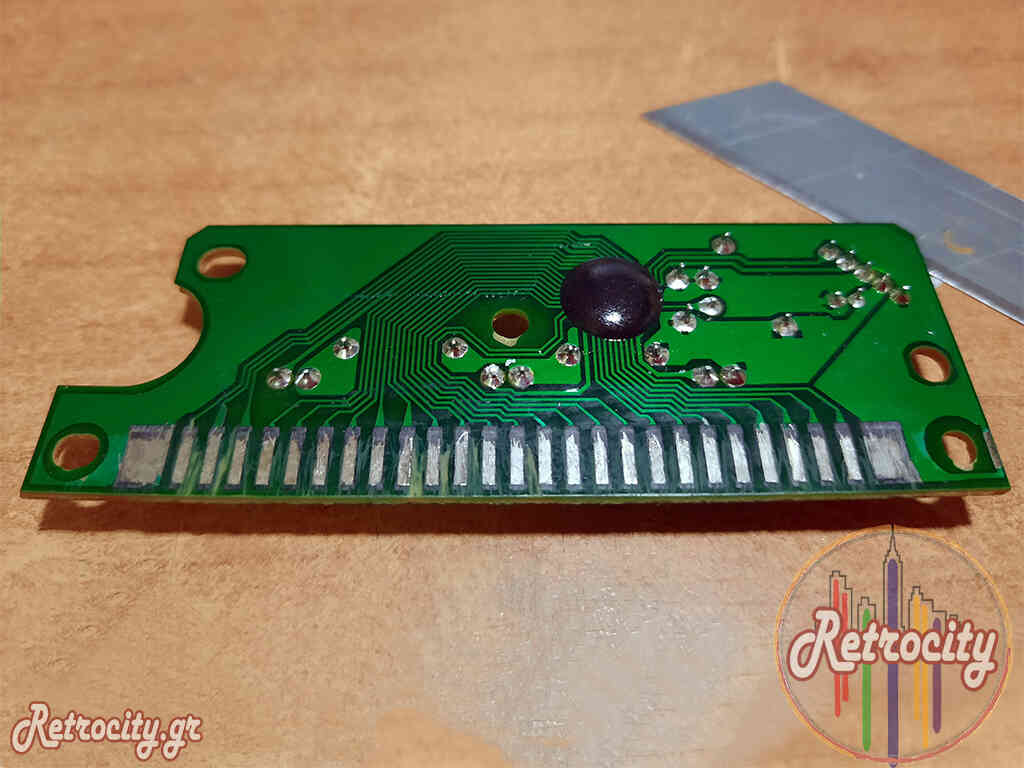
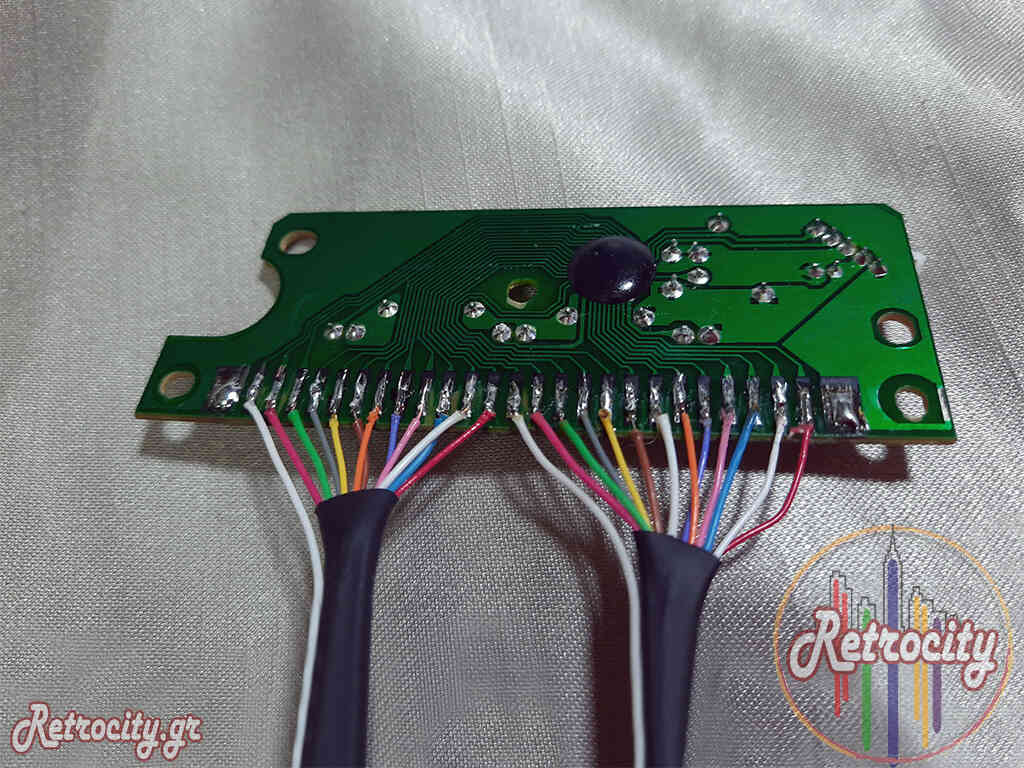
Επόμενη κίνηση είναι να αφαιρέσουμε με προσοχή το γραφίτη από τις επαφές στην πλακέτα.
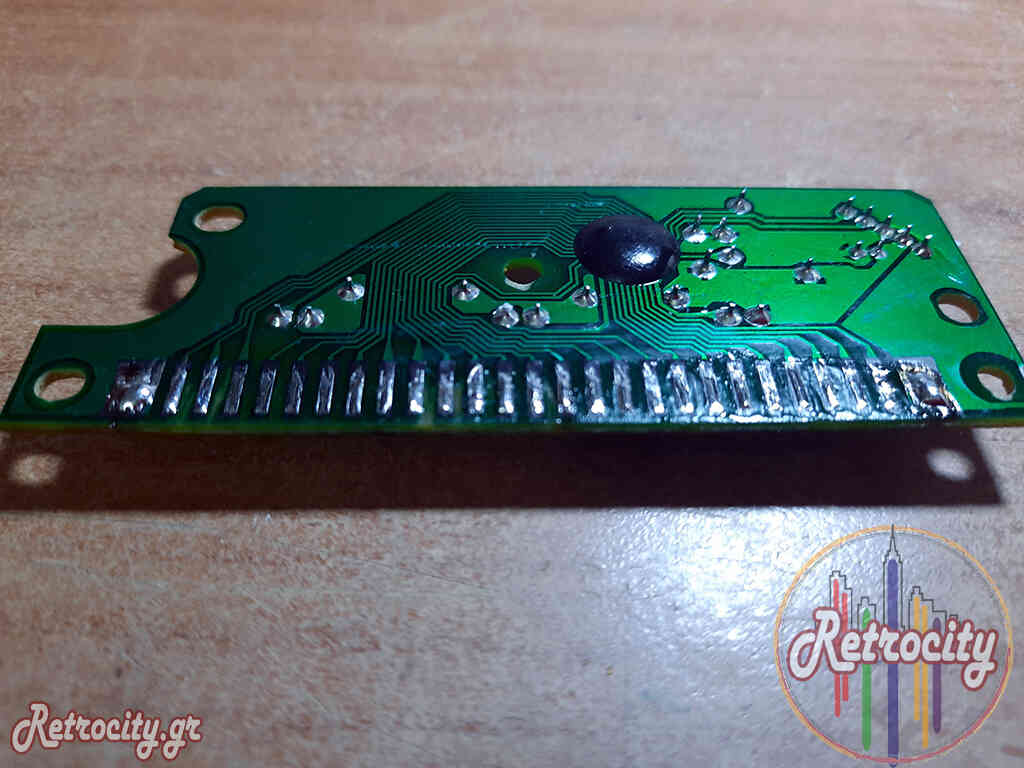
Aφού το κάνουμε αυτό να περάσουμε σε αυτές (και με χαμηλή θερμοκρασία) κόλληση πάνω τους για να τις προετοιμάσουμε για την συγκόλληση με τα καλώδια.
Αφού γίνει και αυτό πραγματοποιούμε τις κολλήσεις με τα καλώδια που θα χρησιμοποιηθούν από εμάς σαν γραμμές προς το ταμπλό (καλό θα είναι να σημειώσουμε που καλώδια καταλήγει σε κάθε επαφή για να μην είμαστε συνέχεια σε διαδικασία ψαξίματος 😏 .
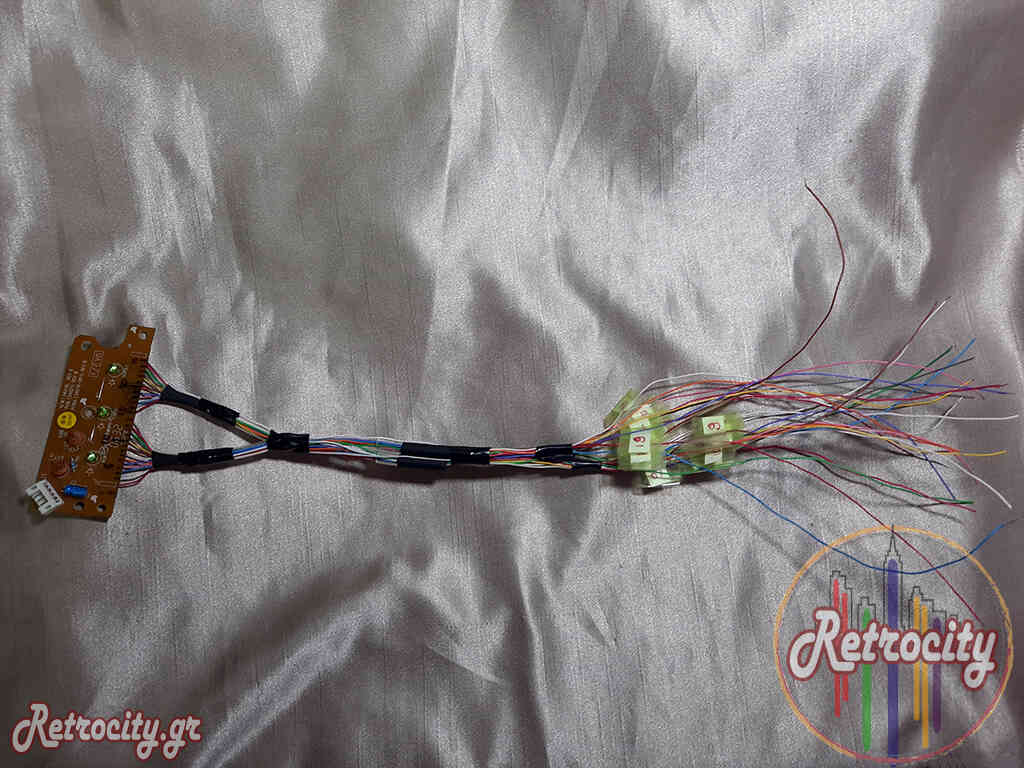
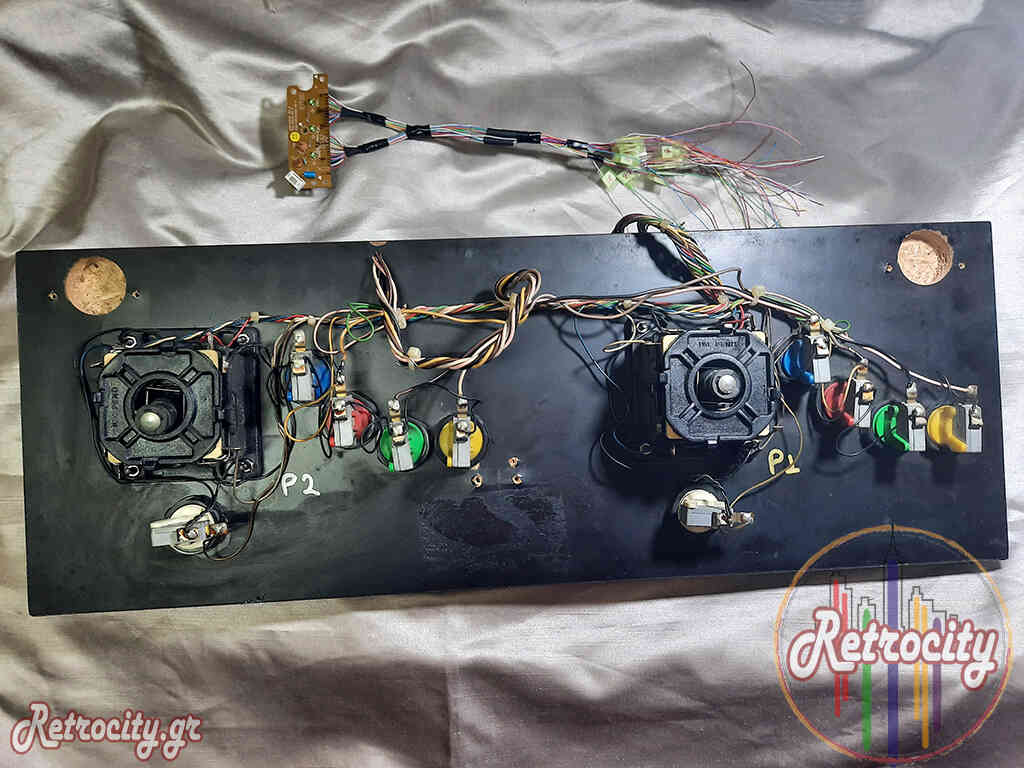
Επόμενη κίνηση μου ήταν να «ξηλώσω» όλη την παλιά καλωδίωση από ταμπλό που έτσι και αλλιώς ήταν για το κύκλωμα στην arcade καμπίνα που βρισκόταν πριν έρθει στα χέρια μου😋.
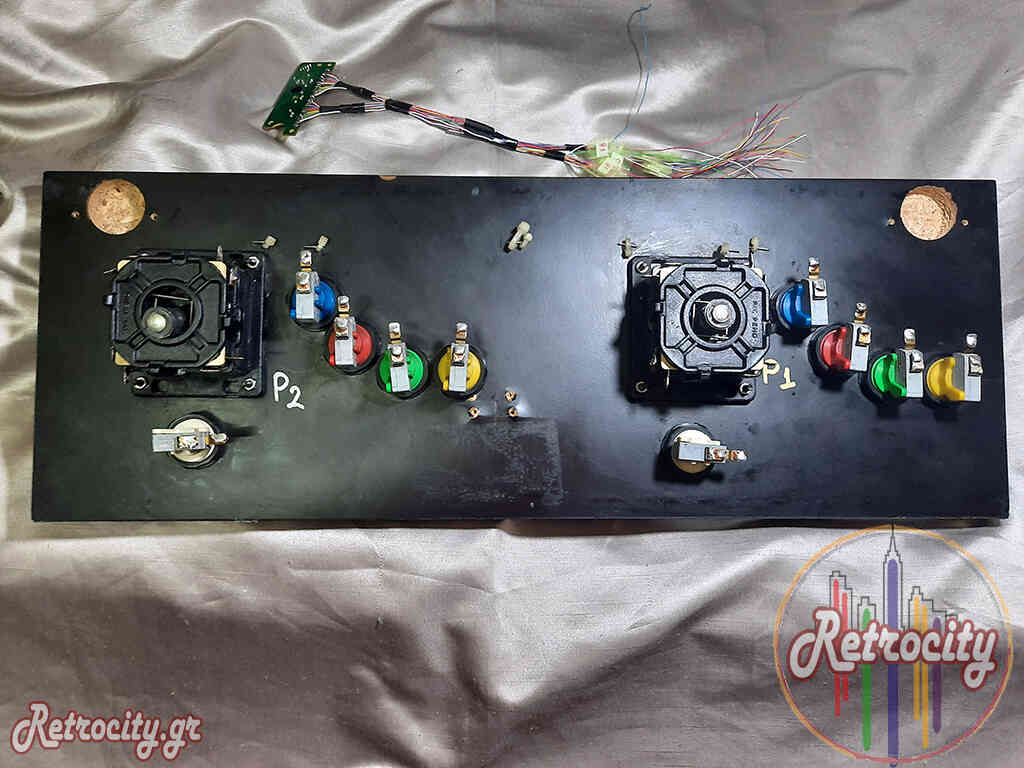
Μετά από αυτό έβαλα την πλακέτα στο ταμπλό και έδωσα κάθε επαφή σε κάθε διακόπτη του ταμπλό σύμφωνα με το τι πλήκτρο θέλω να οδηγήσω και τι να κάνει…
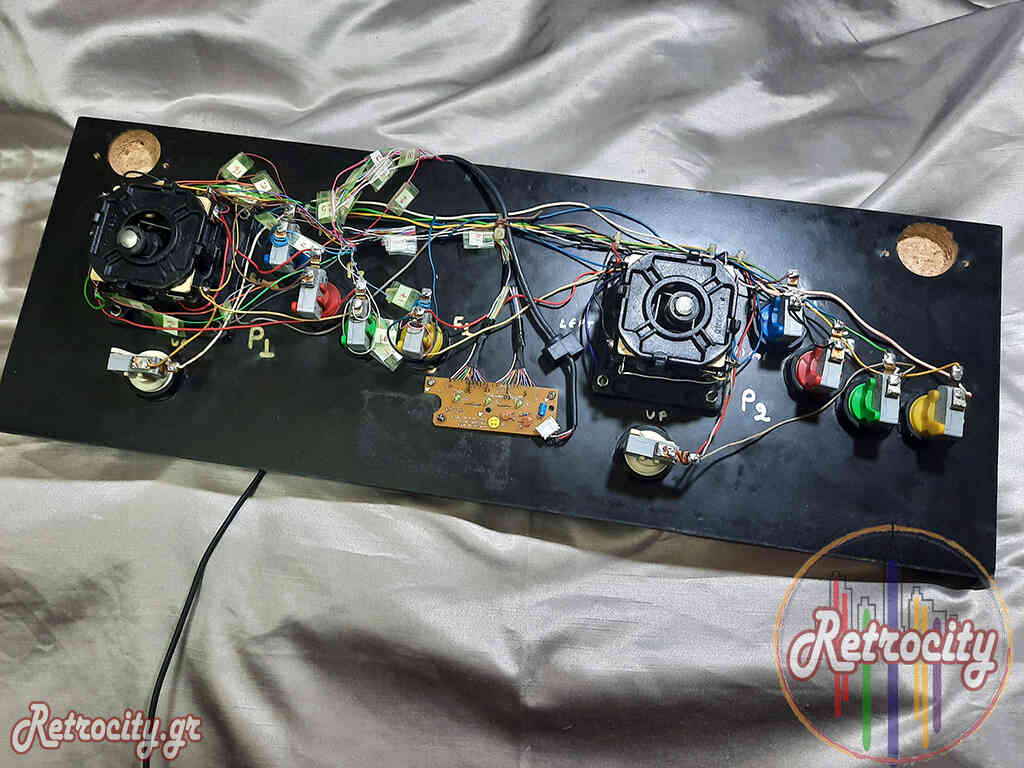
Aν δεν θέλετε να αλλάξετε τα default πλήκτρα του Mame αυτά είναι τα παρακάτω:
Player 1:
Up – Up Arrow
Down – Down Arrow
Left – Left Arrow
Right – Right Arrow
Button 1 – Left Control
Button 2 – Left Alt
Button 3 – Spacebar
Button 4 – Left Shift
Start – 1
Coin – 5
Player 2:
Up – R
Down – F
Left – D
Right – G
Button 1 – A
Button 2 – S
Button 3 – Q
Button 4 – W
Start – 2
Coin – 6
(Στην δική μου περίπτωση γιατι κάθε πληκτρολόγιο έχει τις δικές του επαφές το να οδηγήσω Π.Χ το Spacebar στο fire 3 του παίχτη 1 έπρεπε στον ανάλογο διακόπτη του ταμπλό να στείλω τα καλώδια από τις επαφές 13 και 23)
Μετά λοιπόν και την περάτωση αυτής της διαδικασία και αν όλα έχουν πάει καλά και δεν κάνατε λάθος πρίν στην εύρεση των επαφών (για αυτό είπα στην αρχή προσεκτικά και σχολαστικά) έχετε στα χέρια σας ένα λειτουργικότατο ταμπλό/πληκτρολόγιο για το Mame Arcade PC σας!!! 😜👏
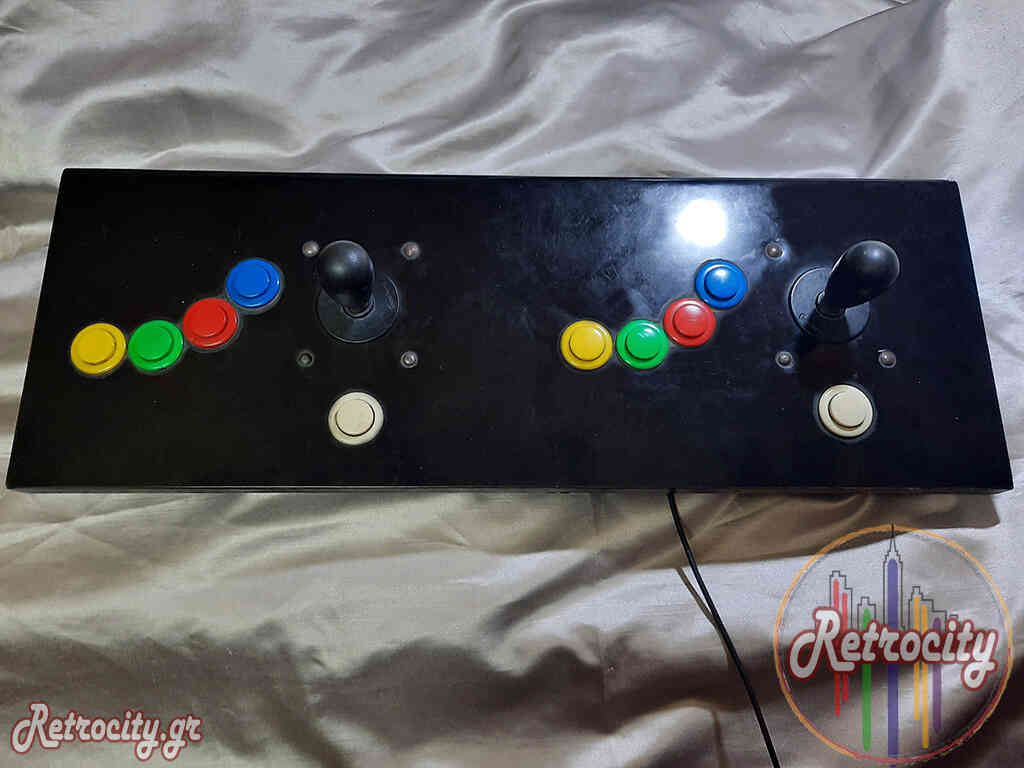
Τώρα ποιο πρόγραμμα θα χρησιμοποιήσετε για front end στον δικό σας υπολογιστή αυτό θα το επιλέξετε μόνοι σας και θα είναι αυτό που αρέσει περισσότερο σε εσάς και ικανοποιεί τις ανάγκες σας…
Προσωπικά δοκίμασα και έμεινα ευχαριστημένος από τα Hyperspin, Maxiumus Arcade, και MaLa. (Βάζω κάποιες φωτογραφίες από το καθένα για να βοηθήσει στην δική σας επιλογή.)
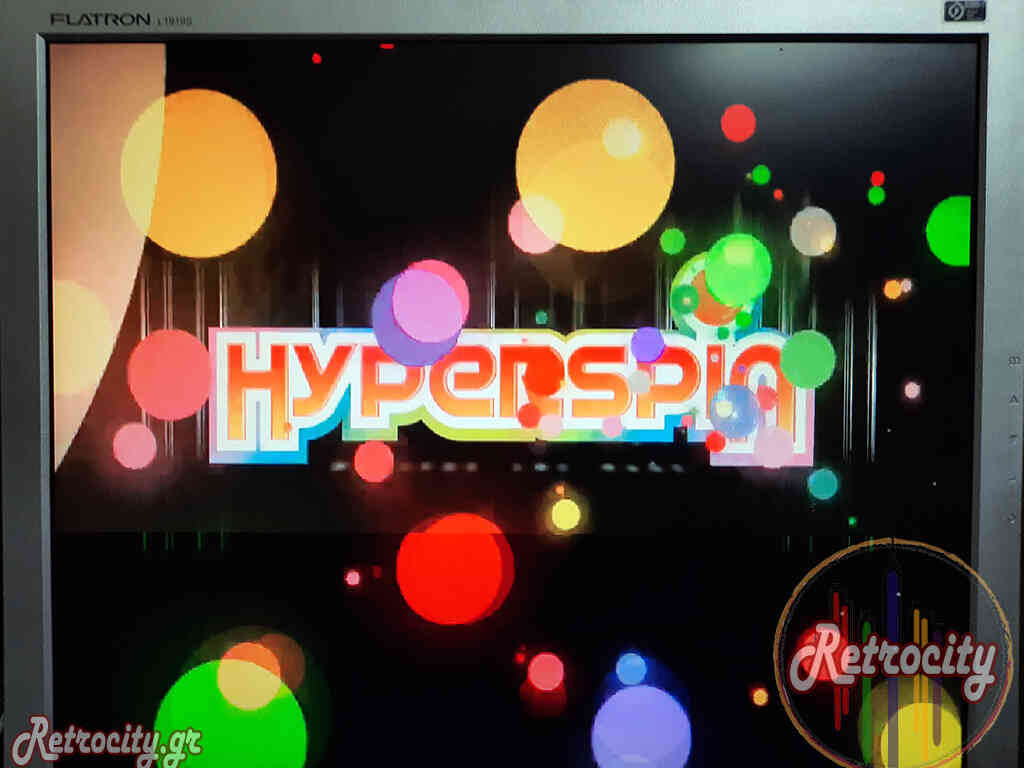
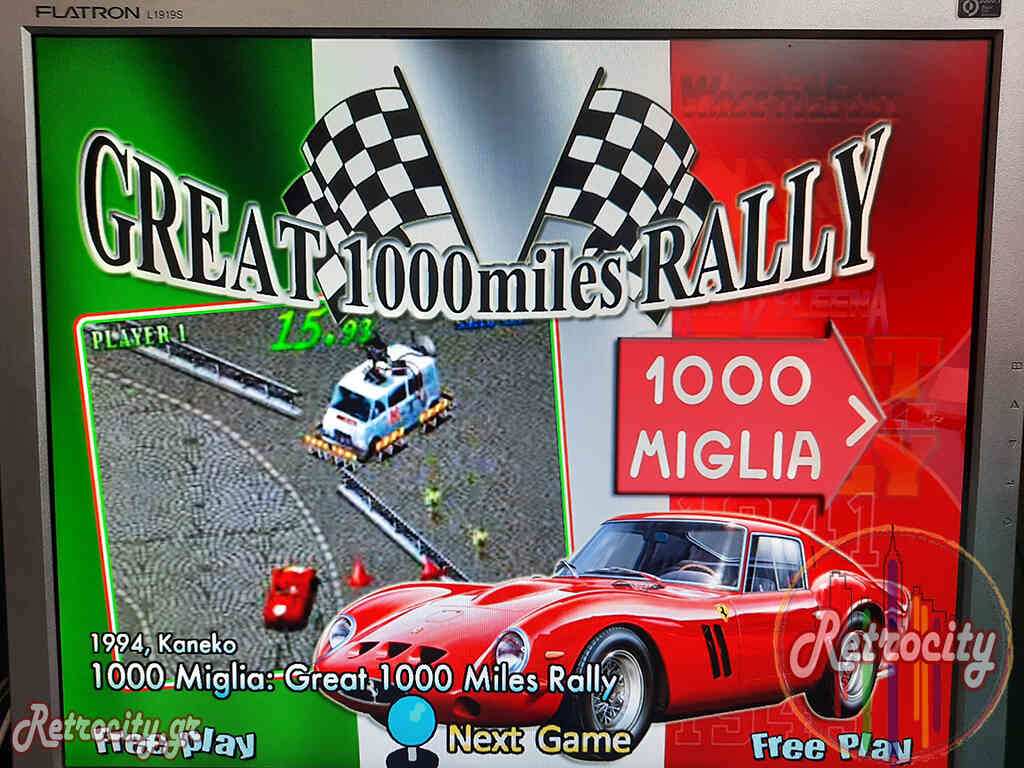
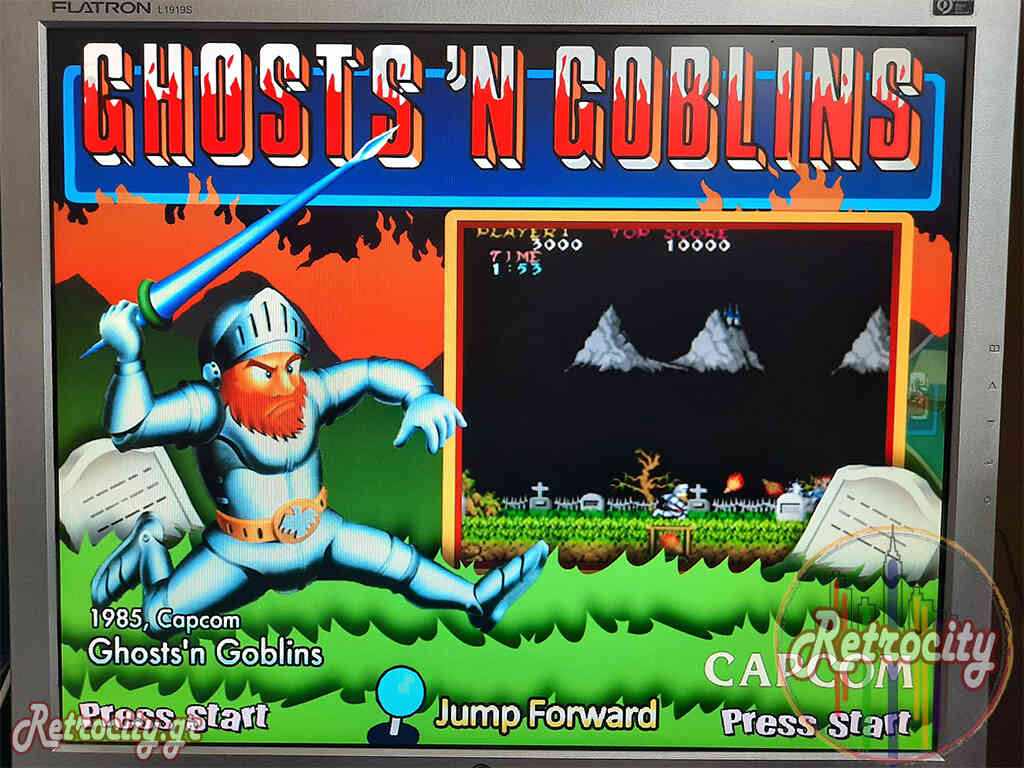
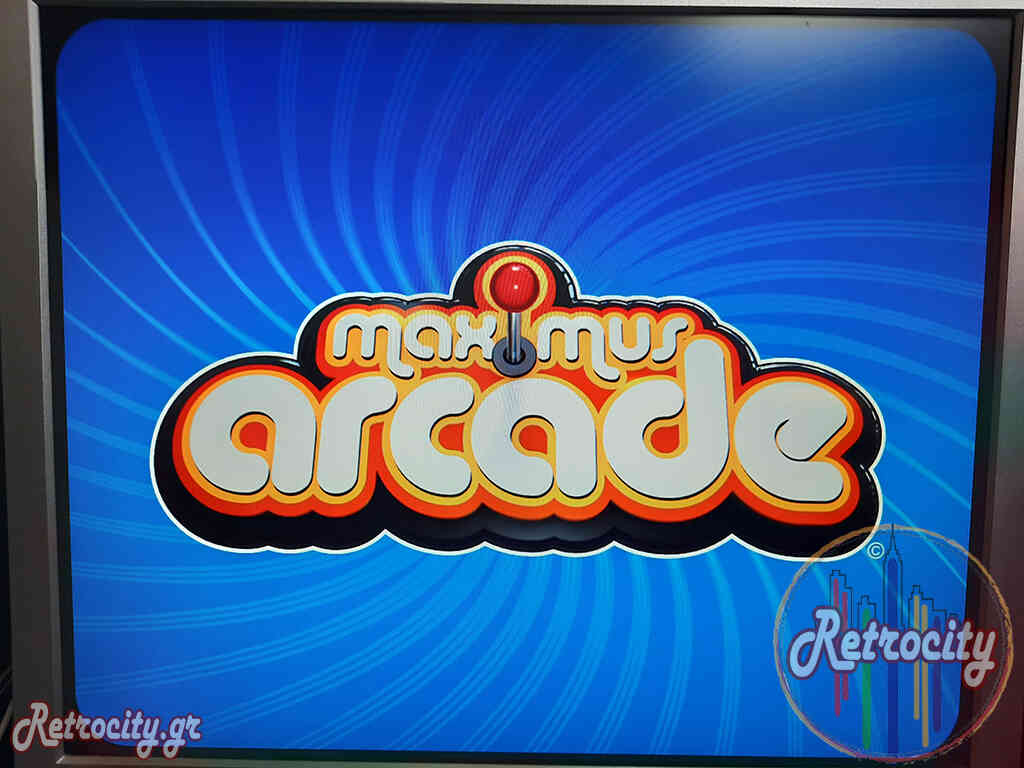
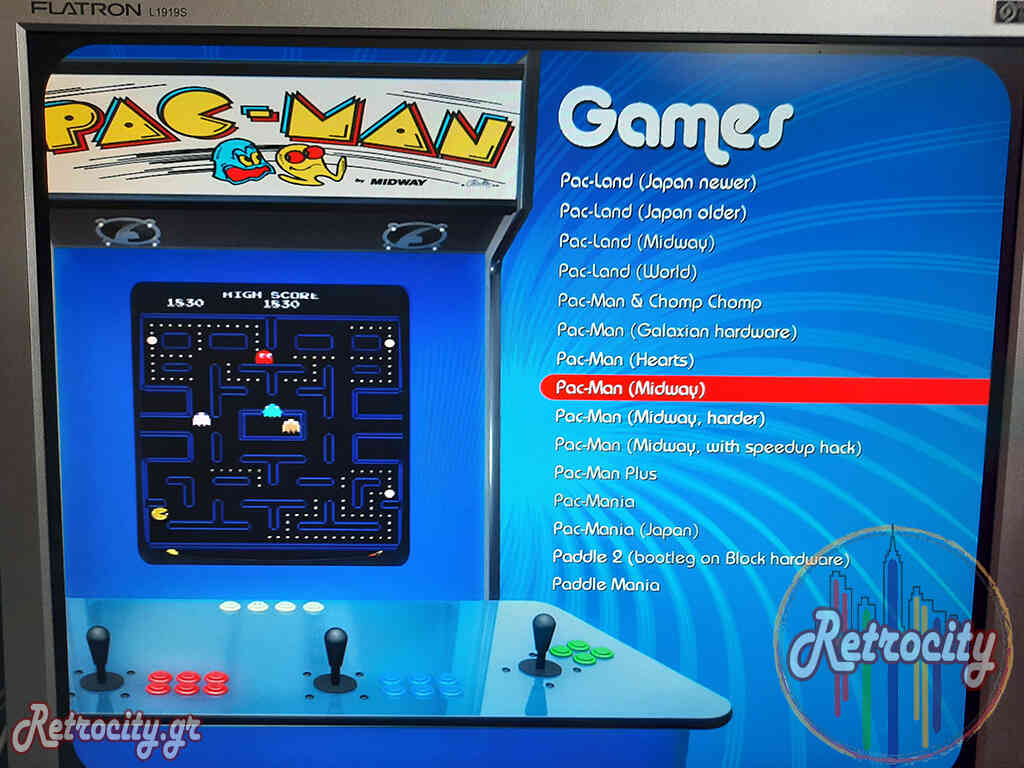
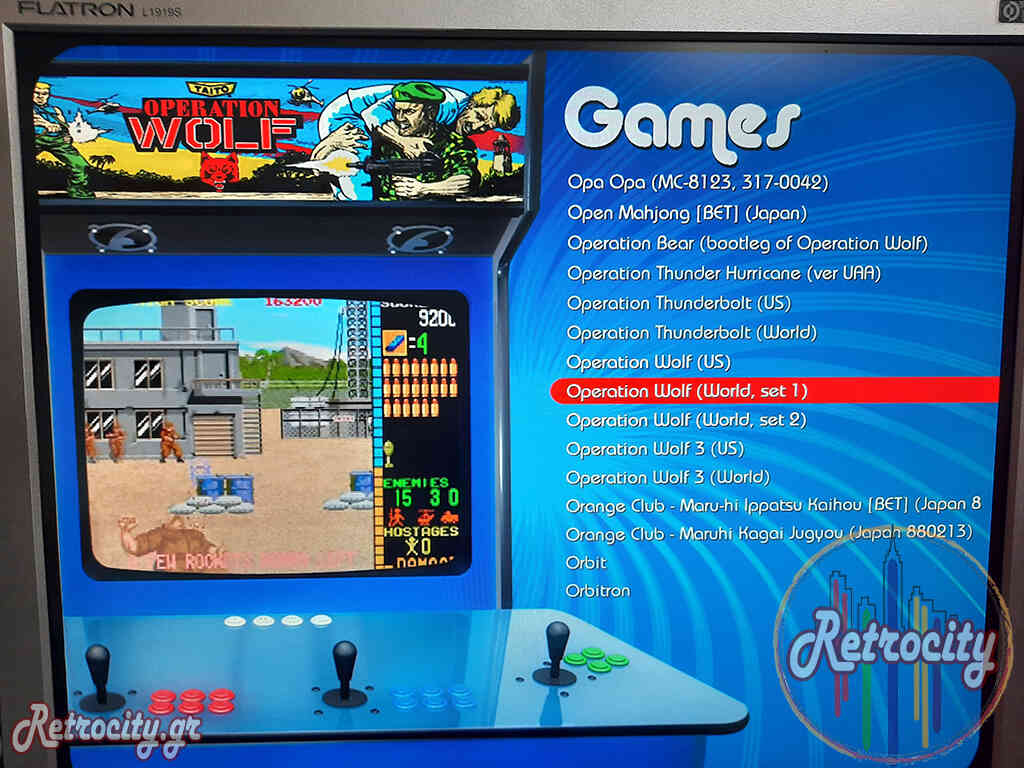
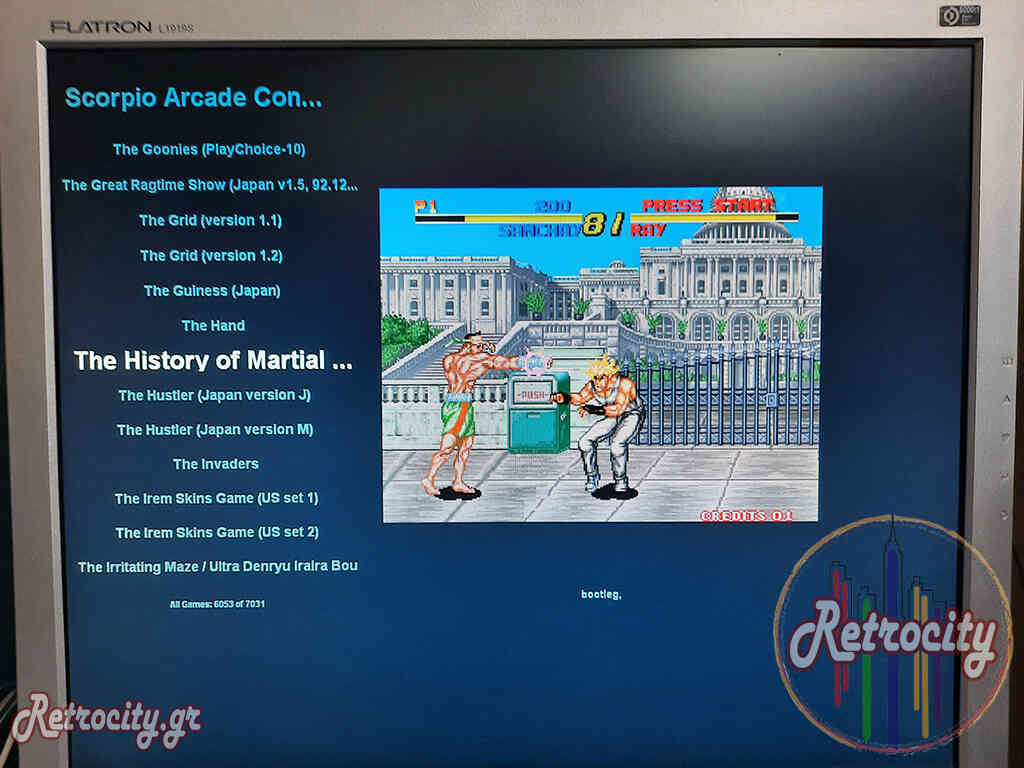
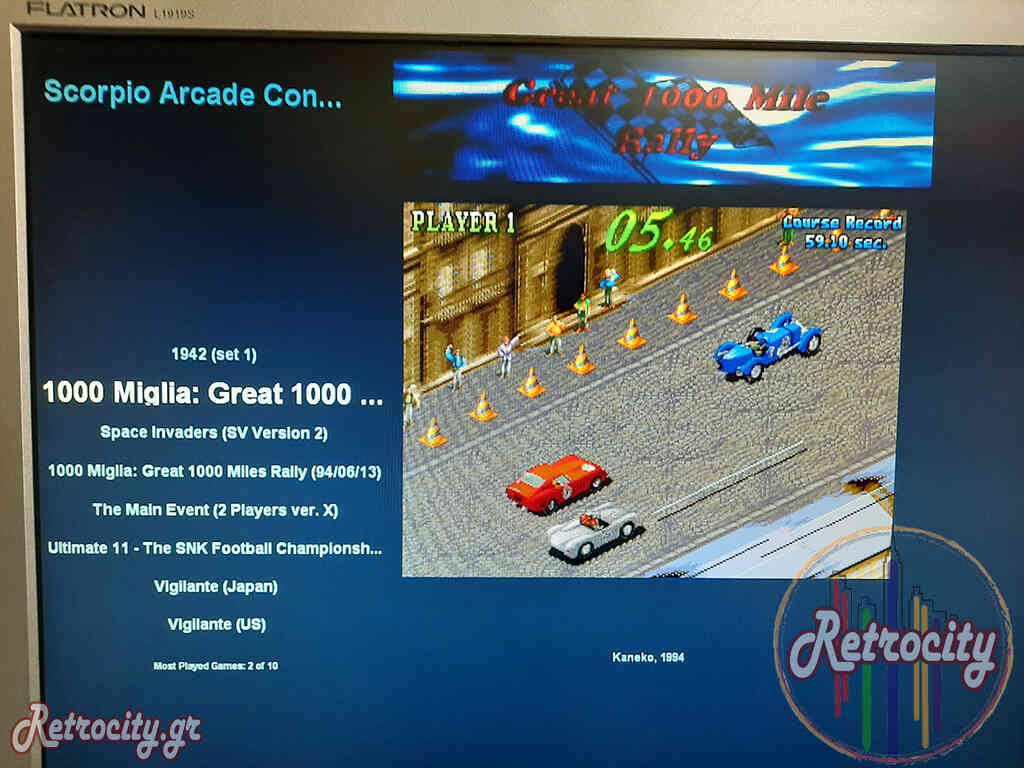
Πάντως όποιο πρόγραμμα front end και να χρησιμοποιήσετε το αποτέλεσμα θα είναι απλά εκπληκτικό…!!! 😜🕹😋🕹🤪
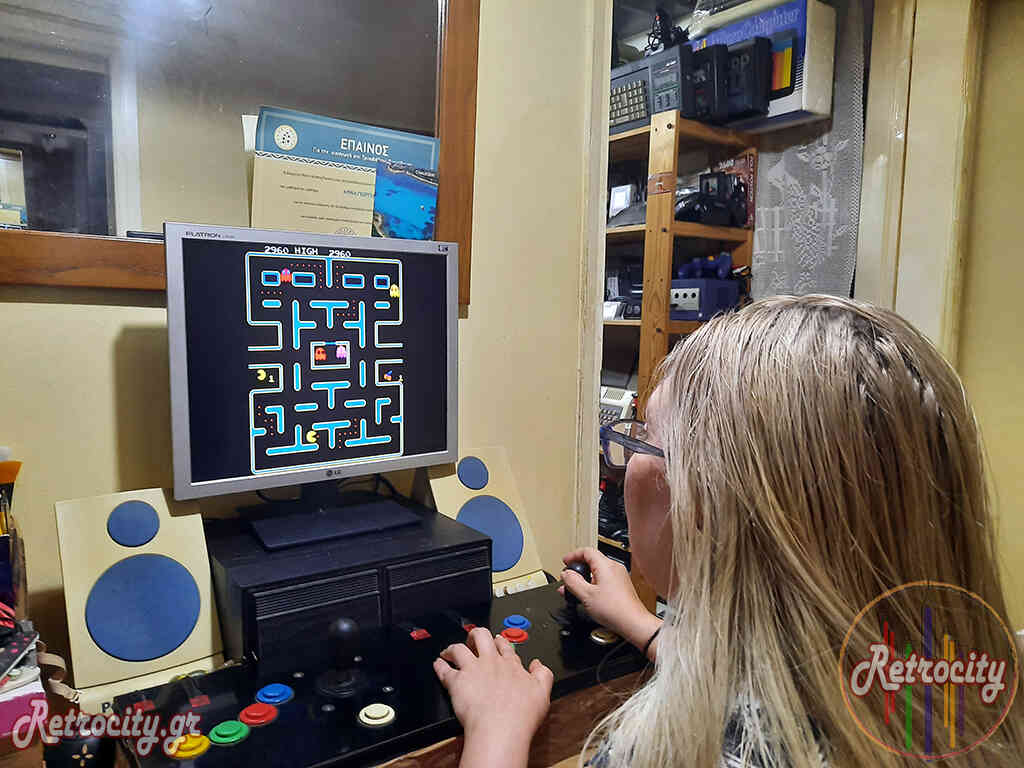
Καλό Arcade Gaming!!! 😁
Αφήστε μια απάντηση