
ZX Spectrum composite mod
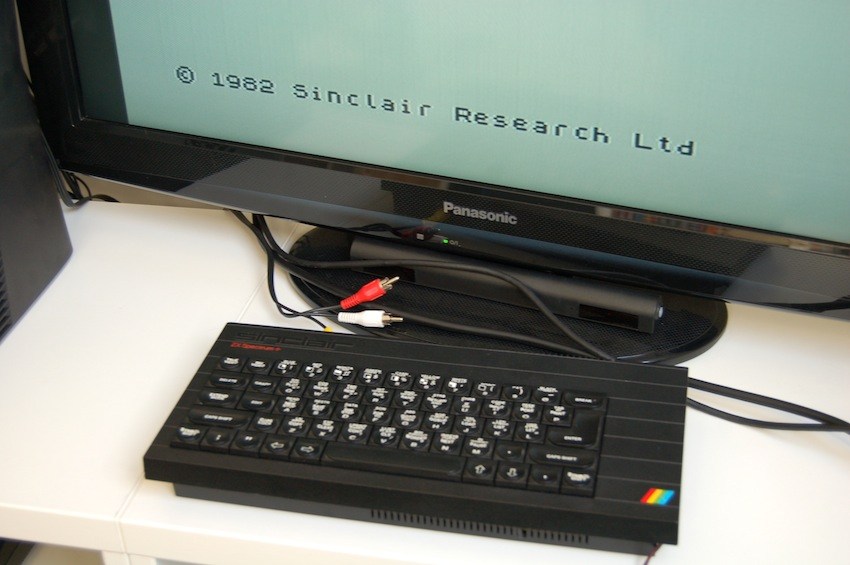
Έχετε ποτέ ευχηθεί να μπορούσατε να χρησιμοποιήσετε το ZX Spectrum σας σε εκείνη την μεγάλη οθόνη LCD που έχετε στο σαλόνι σας, αλλά αντιμετωπίζετε προβλήματα με το συντονισμό; Πριν λίγες μέρες δέχθηκα ένα μήνυμα στο site που ζητούσε οδηγίες σχετικά με τον τρόπο εκτέλεσης του ZX Spectrum composite mod.
Σημειώστε ότι αυτή η διαδικασία είναι χρήσιμη μόνο για τα ZX Spectrum 16 / 48K και ZX Spectrum +. Τα πιο πρόσφατα μοντέλα είχαν έξοδο RGB, για την οποία (θα ασχοληθούμε άλλη φορά πως μπορείτε να φτιάξετε κάτι τέτοιο) υπάρχουν καλώδια SCART προς πώληση στο internet.
Καθώς το Spectrum διαθέτει σήμα composite απλά δεν χρειάζεται να χρησιμοποιήσουμε πια το κύκλωμα RF το οποίο θα παρακάμψουμε, και η διαδικασία είναι απλή. Το αποτέλεσμα? Λοιπόν, μόλις γίνει (και όλα έχουν πάει όπως τα έχουμε σχεδιάσει) θα έχετε ένα ZX Spectrum που μπορείτε να συνδέσετε σε μια σύγχρονη τηλεόραση μέσω της εισόδου composite.
Αποποίηση ευθυνών: Δεν αναλαμβάνω καμία ευθύνη για τυχόν ζημιές που μπορεί να προκαλέσετε στον εαυτό σας ή στο Spectrum σας κατά τη διάρκεια αυτής της διαδικασίας. Προχωράτε αποκλειστικά με δική σας ευθύνη.Τι θα χρειαστείτε:
- Ένα σταυροκατσάβιδο
- Ένα μικρό κατσαβίδι με επίπεδη κεφαλή
- Ένα μικρό κοφτάκι
- Μικρό συρμάτινο καλώδιο (περίπου 3cm)
- Κολλητήρι
- Κόλληση
Βήμα 1: Αποσυναρμολόγηση
Θα κάνω αυτό το mod σε ένα ZX Spectrum +. Η διαδικασία είναι η ίδια και για τον ZX Spectrum με τα λαστιχένια πλήκτρα (γομολάστιχα), εκτός από τον αριθμό των βιδών που πρέπει να αφαιρέσετε. Πρώτον, βεβαιωθείτε ότι το Spectrum σας είναι αποσυνδεδεμένο. Ξέρω ότι αυτό ακούγεται προφανές αλλά με την έλλειψη ενδεικτικής λυχνίας λειτουργίας είναι πολύ εύκολο να ξεχάσετε ότι έχετε ακόμα συνδεδεμένο. Γυρίστε το Spectrum ανάποδα για να δείτε τις βίδες που συγκρατούν το Spectrum (8 σε ένα μοντέλο + και 5 στο Spectrum με ελαστικά πλήκτρα – δείτε τις φωτογραφίες 1 και 2 παρακάτω).

Φωτογραφία #1

Φωτογραφία #2
Αφαιρέστε όλες τις βίδες και τοποθετήστε τις προσεκτικά όλες μαζί στη μία πλευρά. Θα πρέπει να υπάρχει μία χωνευτή βίδα στο Spectrum δίπλα στη θύρα διασύνδεσης I / O και οι υπόλοιπες βίδες να είναι με στρογγυλή κεφαλή. Κάνετε μια «διανοητική» σημείωση για το πού βιδώνεται η κάθε βίδα με σκοπό την επανασυναρμολόγηση αργότερα.
Γυρίστε προσεκτικά το Spectrum, έχοντας κατά νου σας ότι στο πάνω μέρος της θήκη υπάρχει η μεμβράνη του πληκτρολογίου που ενώνετε με το κάτω μέρος πάνω στην μητρική πλακέτα. Ανασηκώστε το πάνω μέρος της θήκης σιγά σιγά μέχρι να δείτε και να βγάλετε απαλά τις 2 κορδέλες της μεμβράνης του πληκτρολογίου από τους συνδέσμους τους (φωτογραφία 3). Οι σύνδεσμοι κορδέλας της μεμβράνης είναι γνωστό οτι είναι εύθραυστοι όταν είναι παλιοί, οπότε βεβαιωθείτε ότι κρατάτε την κορδέλα της μεμβράνης όσο το δυνατόν πιο κοντά στην υποδοχή και τραβάτε απαλά αλλά σταθερά προς τα πάνω και έξω από τις υποδοχές.
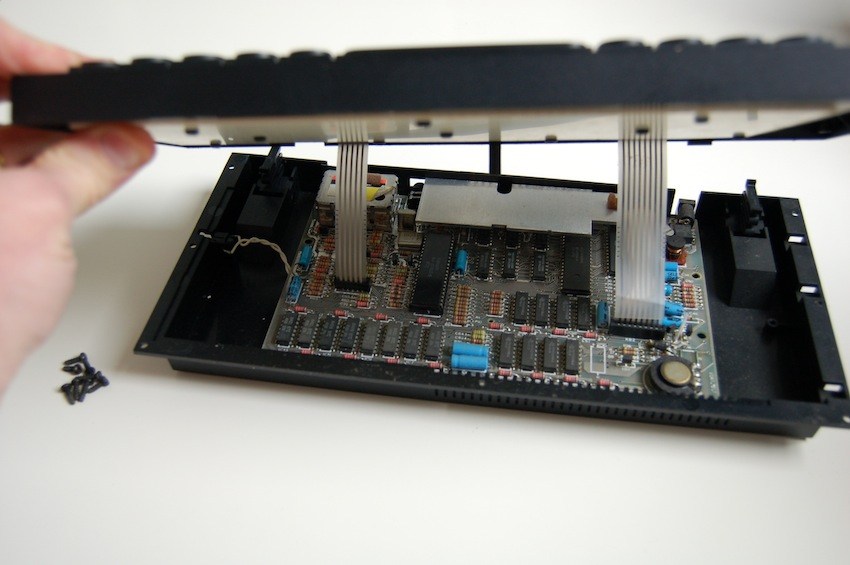
Φωτογραφία #3
Τώρα μπορείτε να τοποθετήσετε το πάνω περίβλημα σε μία πλευρά. Θα βρείτε το πλαίσιο του διαμορφωτή RF στην επάνω αριστερή γωνία της μητρικής πλακέτας.
Βήμα 2: Άνοιγμα του διαμορφωτή RF
Στην επάνω αριστερή πλευρά της μητρικής πλακέτας βρίσκεται το κουτί του διαμορφωτή RF. Για να έχετε πρόσβαση στο εσωτερικό του κυκλώματος, βγάλτε το καπάκι με ένα πολύ μικρό κατσαβίδι (Φωτογραφία 4). Το καπάκι αυτό δεν κρατιέται από τίποτα άλλο εκτός από τις μεταλλικές γλωττίδες, αν αισθάνεστε οτι δεν βγαίνει, απλά πιέστε απαλά τις γλωττίδες συγκράτησης προς τα έξω και τελικά το καπάκι θα βγει.
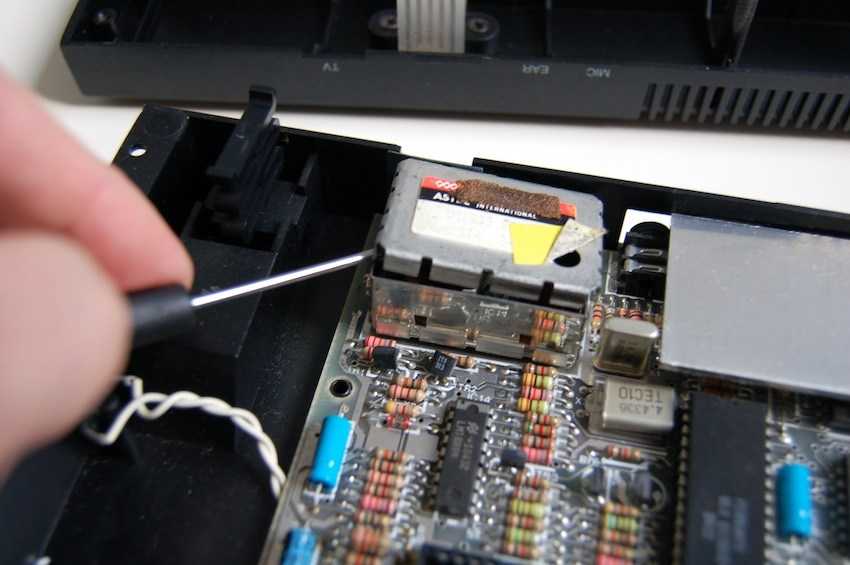
Φωτογραφία #4
Μόλις βγάλετε το καπάκι, θα δείτε μέσα στο μεταλλικό περίβλημα θωράκισης την πλακέτα κυκλώματος RF. Όλα αυτά είναι πλέον περιττά, εκτός από την υποδοχή RCA που χρησιμοποιούσε το κύκλωμα RF στην οποία θα συνδέσουμε απευθείας με το σήμα βίντεο.
Βήμα 3: Κοπή της τροφοδοσίας ρεύματος και βίντεο
Εντοπίστε το καλώδιο τροφοδοσίας ρεύματος (Φωτογραφία 5) και κόψτε το όσο το δυνατόν πιο κοντά στην πλακέτα του κυκλώματος (Φωτογραφία 6).
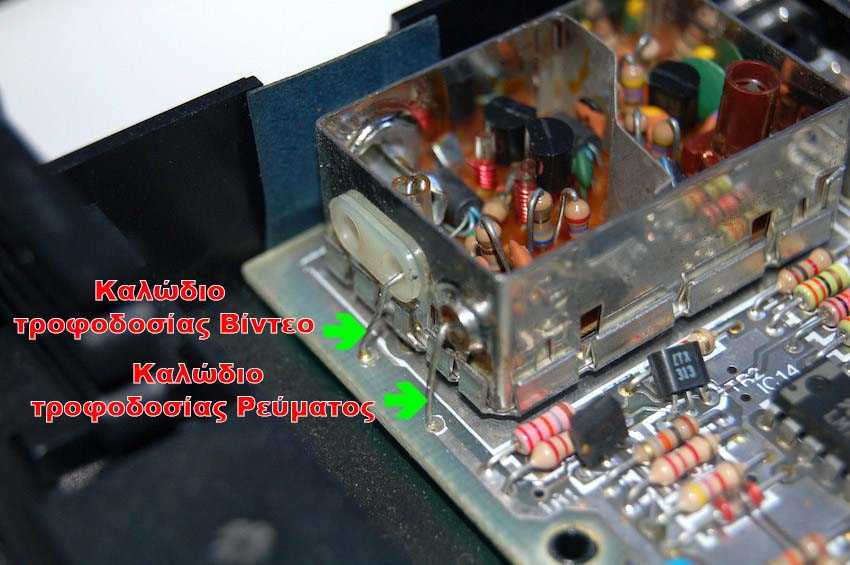
Φωτογραφία #5
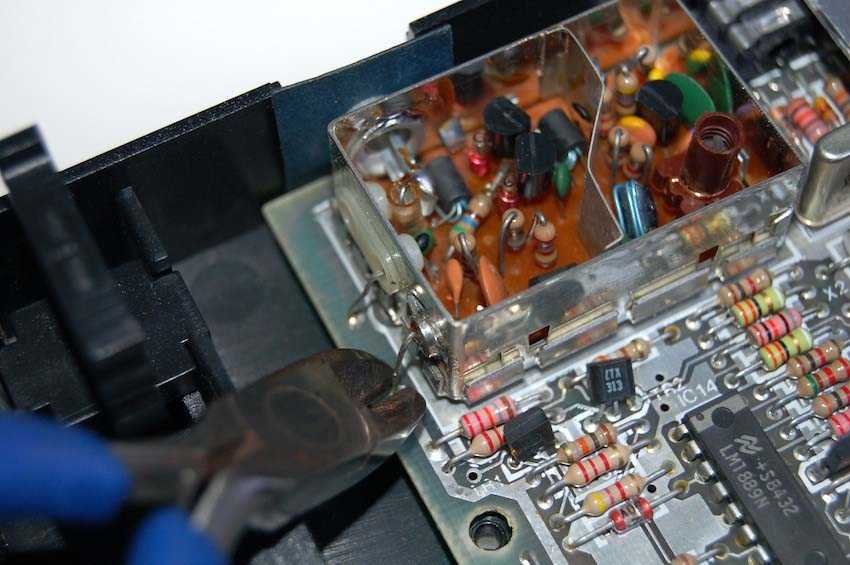
Φωτογραφία #6
Λυγίστε το πλεόνασμα σύρματος προς τα πάνω και μακριά από την πλακέτα του κυκλώματος (Φωτογραφία 7).
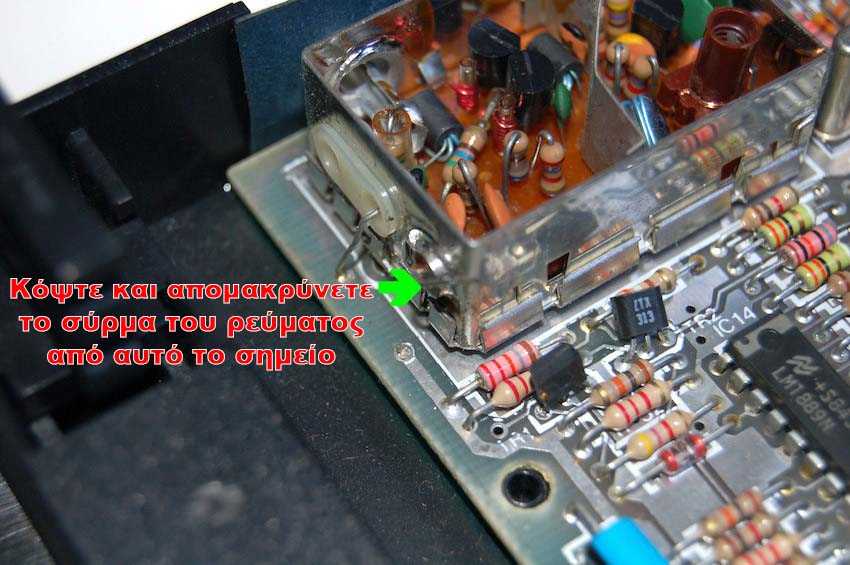
Φωτογραφία #7
Τώρα κόψτε ή αποσυνδέσετε την αντίσταση που συνδέεται με το κεντρικό βύσμα της υποδοχής RF (Φωτογραφία 8). Λυγίστε την αντίσταση μακριά από τον βύσμα.
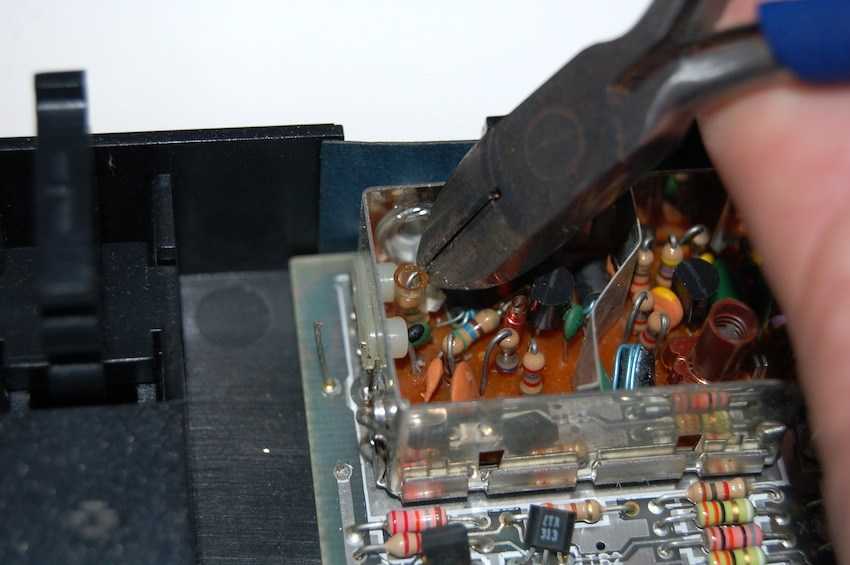
Φωτογραφία #8
Κόψτε το καλώδιο τροφοδοσίας βίντεο όσο το δυνατόν πιο κοντά στο κουτί θωράκισης RF (Φωτογραφία 9 και Φωτογραφία 10). Θα κολλήσετε τώρα ένα σύρμα μεταξύ αυτού και του κεντρικού βύσματος στην υποδοχή RF.
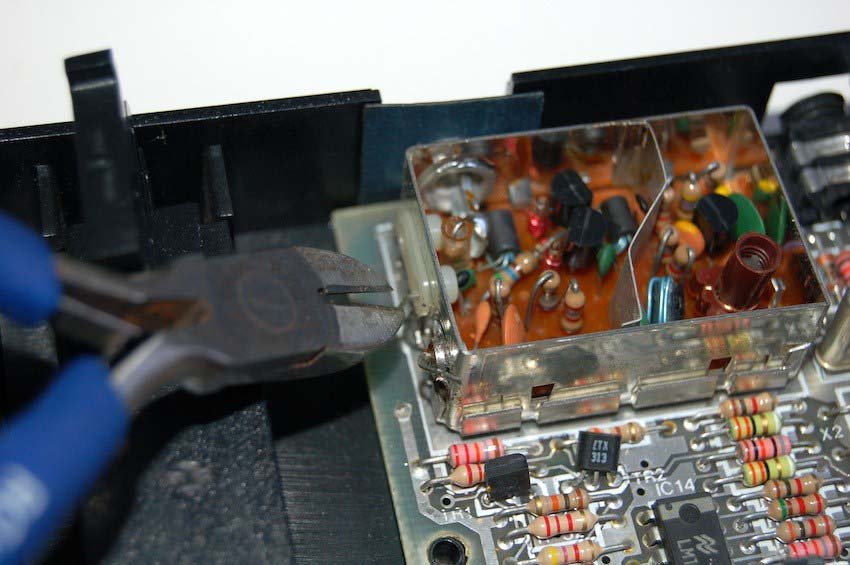
Φωτογραφία #9
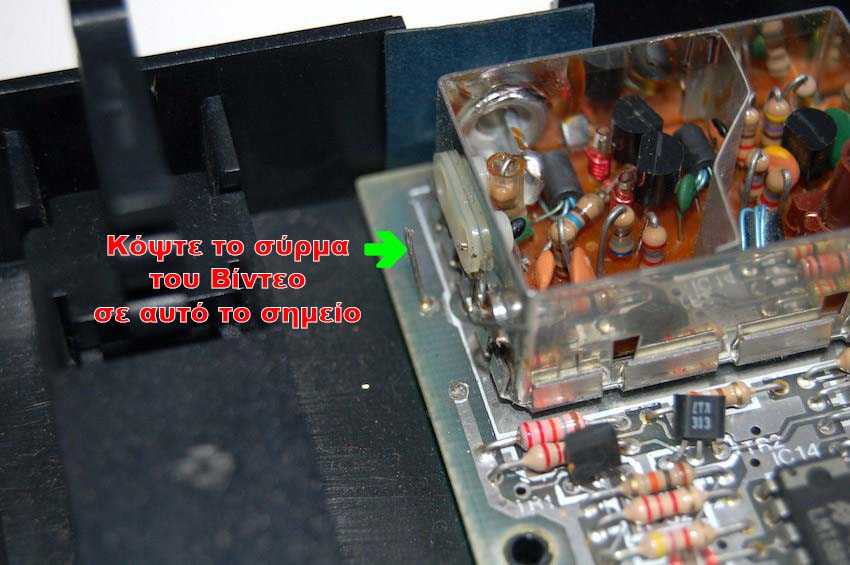
Φωτογραφία #10
Βήμα 4: Σύνδεση της τροφοδοσίας βίντεο στην υποδοχή
Τώρα πρέπει να συνδέσετε το καλώδιο της τροφοδοσία βίντεο στην κεντρική ακίδα του του βύσματος που πρόκειται από εδώ και πέρα να είναι το βύσμα AV σας (αφού στην ουσία βγάλαμε εκτός το κύκλωμα RF!). Για να το κάνετε αυτό συνδέστε ένα καλώδιο μήκους περίπου 2-3 εκατοστών και περάστε το μέσα από την θερμομονωτική τρύπα στο κουτί θωράκισης RF (δίπλα στο σημείο εισαγωγής της τροφοδοσίας βίντεο.
Συνδέστε το καλώδιο στον κεντρικό σημείο του βύσματος και το άλλο άκρο στο καλώδιο τροφοδοσίας βίντεο έξω από το κουτί θωράκισης της RF (Φωτογραφίες 11 και 12).
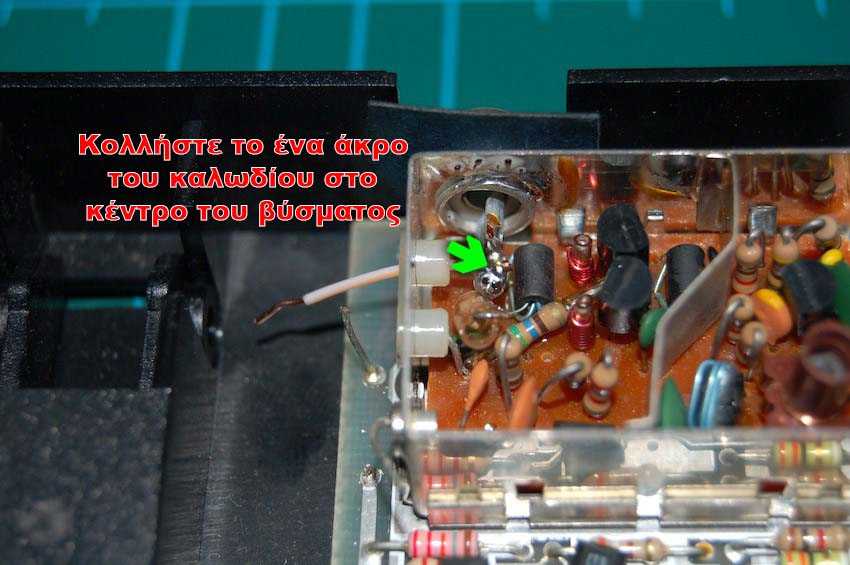
Φωτογραφία #11
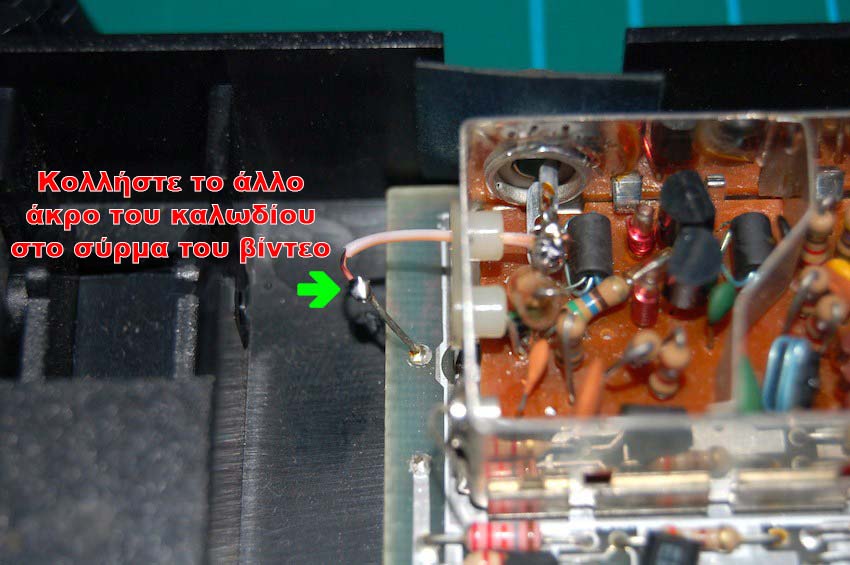
Φωτογραφία #12
Βήμα 5: Επανασυναρμολόγηση
Τοποθετήστε ξανά το καπάκι στο κουτί θωράκισης RF και επανασυναρμολογήστε το αγαπημένο Spectrum σας, βεβαιωθείτε οτι έχετε σφίξει σταθερά αλλά και προσεκτικά τις κορδέλες της μεμβράνης πληκτρολογίου πίσω στις υποδοχές τους.
Σημείωση: Εάν θέλετε μπορείτε αντί για ένα απλό καλώδιο να να κολλήσετε έναν ηλεκτρολυτικό πυκνωτή 100μf ανάμεσα στο σύρμα τροφοδοσίας βίντεο και την υποδοχή του βύσματος AV (Φωτογραφία 13). Σε αυτή την περίπτωση θα συγκολλήσετε το θετικό άκρο του πυκνωτή στο σύρμα του βίντεο και το αρνητικό άκρο στο κεντρικό βύσμα AV.
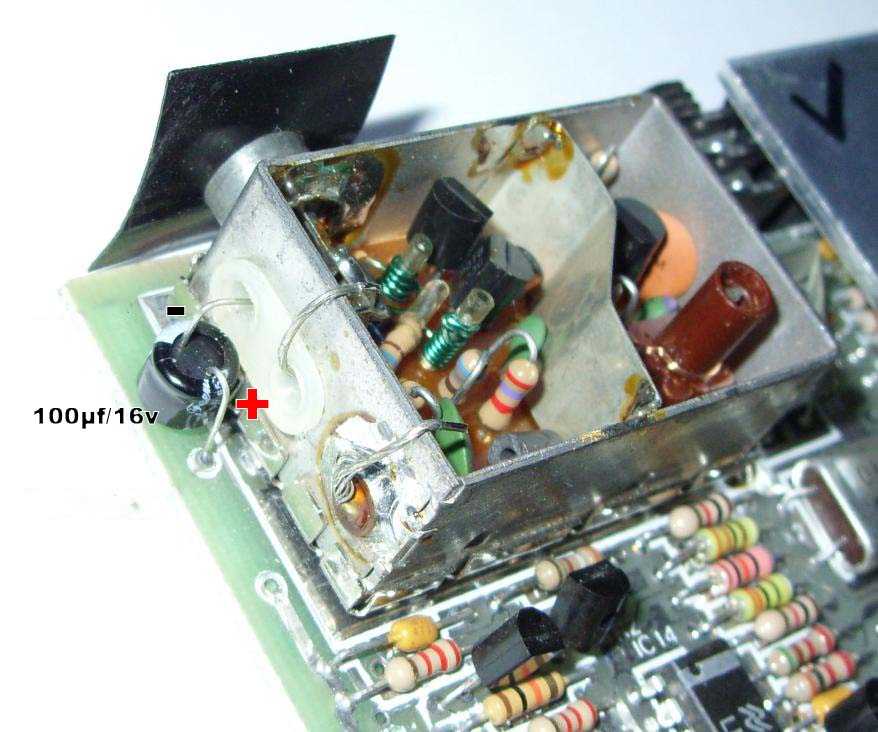
Φωτογραφία #13
Υπάρχουν αναφορές βελτίωσης της ποιότητας εικόνας, αν και προσωπικά έχω διαπιστώσει ότι δεν κάνει σημαντική διαφορά στην ποιότητα της εικόνας από αυτό το απλό mod που παρουσιάσαμε παραπάνω.
Μια ποιο «ανεβασμένη» εικόνα μπορείτε να έχετε αν κάνετε το mod με το τρανζίστορ BC549C σε αυτή την περίπτωση η συνδεσμολογία γίνεται όπως φαίνεται παρακάτω (φωτογραφία 14)
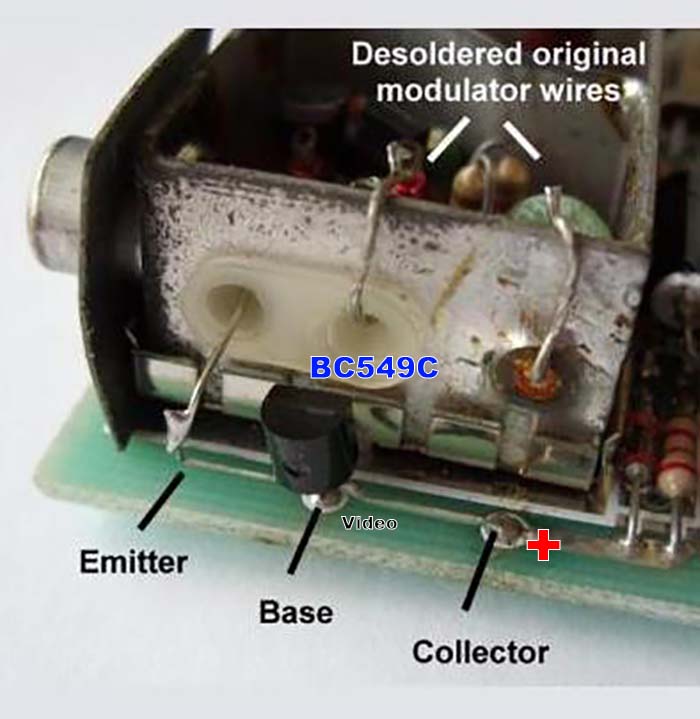
Φωτογραφία #14
Ο συλλέκτης του τρανζίστορ συνδέεται στο σημείο τροφοδοσίας ρεύματος του RF κυκλώματος (που αποκόψαμε), η βάση του τρανζίστορ στο σημείο τροφοδοσίας βίντεο και συνδέουμε τον εκπομπό του τρανζίστορ με το κεντρικό βύσμα του AV μας.
Συγχαρητήρια. Θα πρέπει τώρα έχετε ένα ZX Spectrum με έξοδο AV, που σημαίνει ότι μπορείτε να το συνδέσετε σε οποιαδήποτε σύγχρονη τηλεόραση με είσοδο RCA για composite AV σήμα βίντεο . Δεν υπάρχει πλέον αυτός ο «υπέροχος» συντονισμός που χρειαζόταν να γίνει στην τηλεόραση σας σε κανάλι μέσω κεραίας για να βρείτε το Spectrum….!!!!
Αφήστε μια απάντηση